
HeadPilot
Beta 0.9.0Headtracking mit deiner Webcam. Du drehst den Kopf, das Cockpit dreht mit.
HeadPilot meldet sich bei DCS als TrackIR. Kein OpenTrack, kein Beam, keine Zusatzhardware.
- Nur Kopf, 6DoF
- bis 90 fps
- Windows 10/11
Gebaut für DCS, nicht für Videocalls
-
Direkt als TrackIR
HeadPilot spricht DCS über eine eigene NPClient64.dll an. OpenTrack, Beam oder eine zweite Software brauchst du nicht.
-
90 fps
Mit einer schnellen Webcam wie der Logitech BRIO trackt HeadPilot 90 Bilder pro Sekunde. Die Verarbeitung pro Kamerabild dauert etwa 7 ms.
-
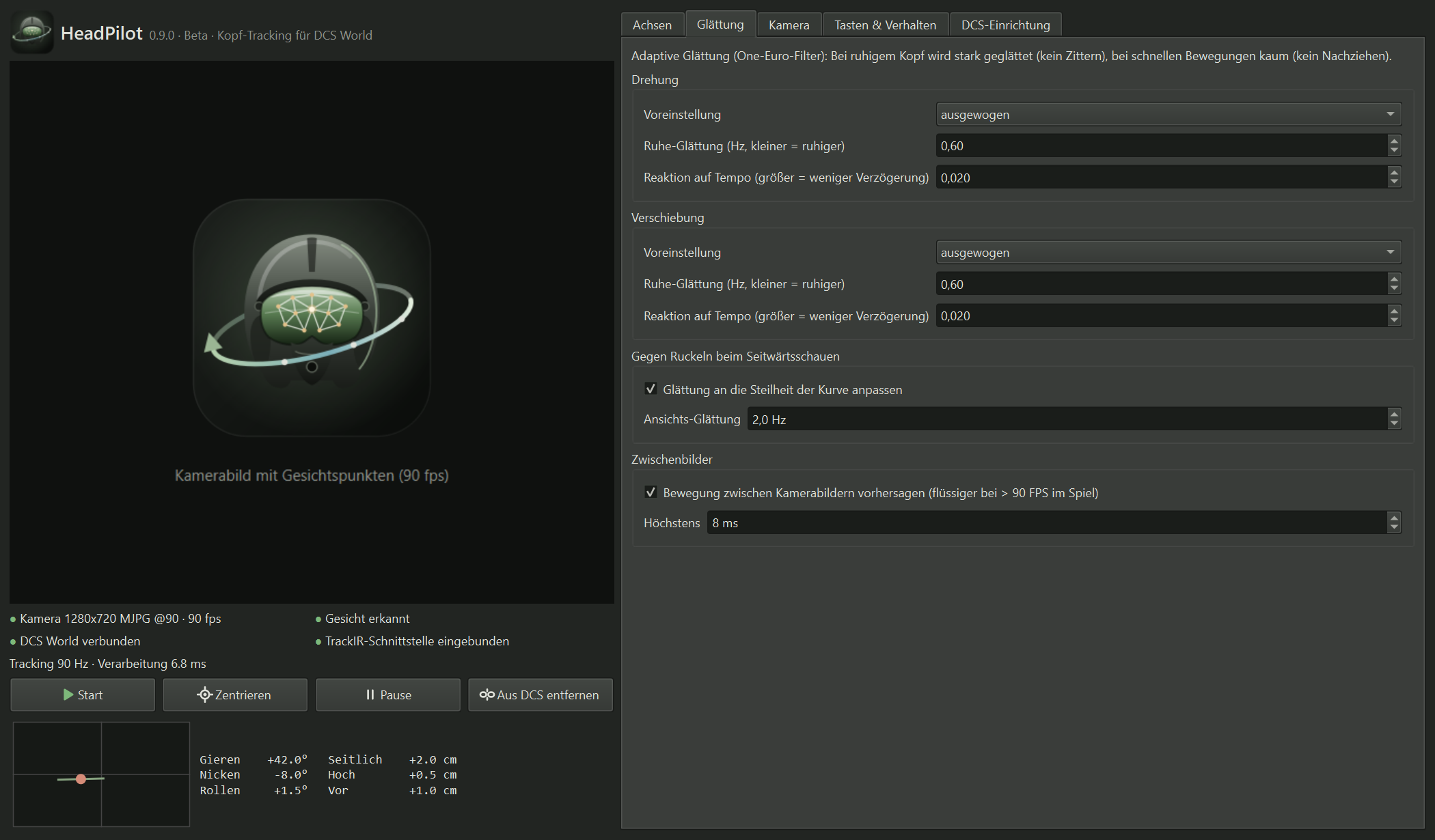
Adaptive Glättung
Ruhig, wenn du stillhältst, direkt bei schnellen Blicken. Zwischen zwei Kamerabildern sagt HeadPilot die Bewegung voraus, so bleibt es auch bei 120+ fps in DCS flüssig.
-
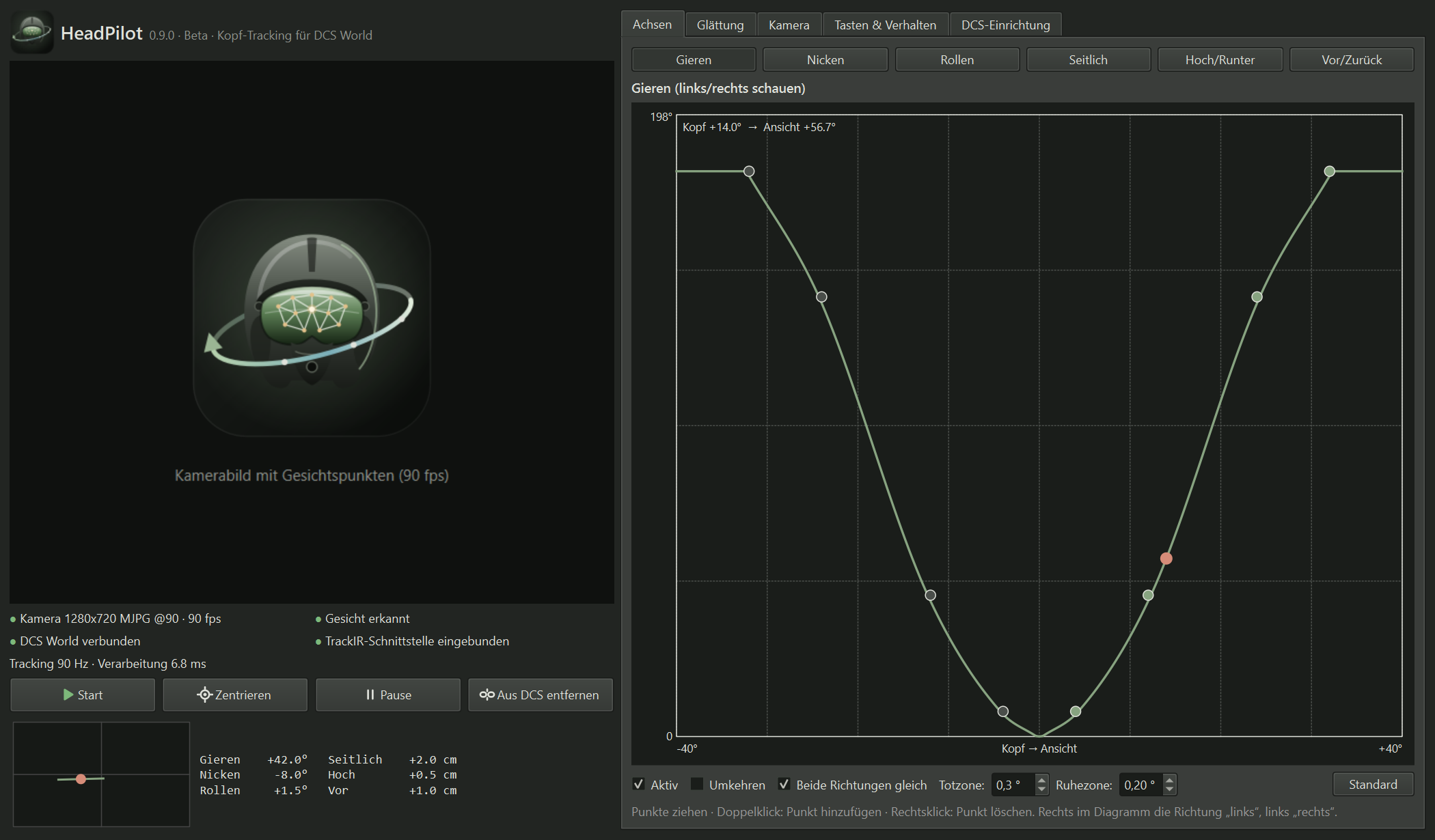
Eigene Kurven
Jede Achse hat eine frei editierbare Kurve, auch asymmetrisch. Ab Werk reichen rund 30° Kopfdrehung für den Blick nach hinten.
-
Zentrieren per HOTAS
Zentrieren per Taste oder HOTAS-Knopf, weich und ohne Sprung. Pause friert den Blick ein wie bei TrackIR.
-
Bleibt auf deinem PC
Das Kamerabild wird nur lokal ausgewertet, nicht gespeichert und nicht hochgeladen. Nur der Kopf, kein Eye-Tracking.
So sieht es aus
Was du brauchst
-
Windows 10 oder 11, 64 BitDazu DCS World.
-
Eine Webcam, mittig über oder unter dem MonitorAm besten 60 bis 90 fps, etwa Logitech BRIO oder C922. 30 fps gehen auch, sind aber träger.
-
Licht von vorne aufs GesichtEine Schreibtischlampe reicht. Gegenlicht und ein dunkles Zimmer sind die häufigsten Probleme.
-
Ein freigeschaltetes Google-KontoNur für den Download der Beta.
HeadPilot herunterladen
Die Beta ist privat. Melde dich mit dem Google-Konto an, das für dich freigeschaltet ist.
HeadPilot-0.9.0-beta.zip
Anmeldung wird geladen …
Es öffnet sich ein Google-Fenster. Erlaube Pop-ups, falls dein Browser nachfragt.
Dein Konto ist für die Beta nicht freigeschaltet.
54762de63bb21c043188d89225f2a90cf5ed0c330b093e9dae35c6cf8368879c
Prüfen in PowerShell: Get-FileHash .\HeadPilot-0.9.0-beta.zip
In sechs Schritten im Cockpit
Entpacken
ZIP nach
C:\HeadPilotentpacken. Der Pfad darf keine Umlaute oder Sonderzeichen enthalten, sonst findet DCS die Schnittstelle nicht.Starten
C:\HeadPilot\HeadPilot\HeadPilot.exestarten. Die Beta ist nicht signiert. Meldet Windows „Der Computer wurde durch Windows geschützt“: Weitere Informationen → Trotzdem ausführen.Kamera prüfen
Nach ein paar Sekunden erscheint dein Kamerabild, unten links steht „Gesicht erkannt“.
In DCS einbinden
Auf „In DCS einbinden“ klicken. Ein vorheriger TrackIR- oder OpenTrack-Eintrag wird gemerkt und beim Entfernen wiederhergestellt.
DCS starten
In der Steuerung gibt es jetzt eine Spalte TrackIR. Die TrackIR-Kurven in DCS linear lassen, die Feinabstimmung passiert in HeadPilot.
Zentrieren
Geradeaus schauen und Rollen drücken. Besser: einen HOTAS-Knopf zuweisen.